
[2026] Cách tạo địa điểm trên Google Map bằng điện thoại
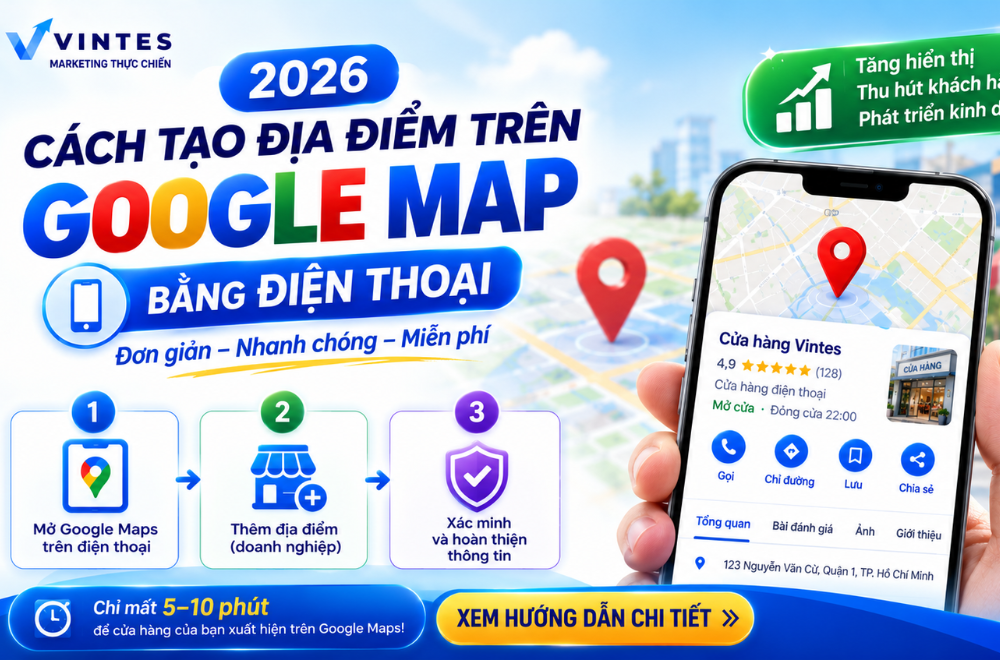
Cửa hàng đã hoạt động nhưng khách vẫn không tìm thấy trên Google Maps? Cách tạo địa điểm trên Google Map bằng điện thoại khá đơn giản, chỉ mất khoảng 5–10 phút và hoàn toàn miễn phí. Bạn chỉ cần điện thoại có Google Maps, tài khoản Google và thông tin doanh nghiệp đầy đủ. Bài viết dưới đây của Vintes sẽ hướng dẫn từng bước tạo địa điểm, xác minh và tối ưu hồ sơ để tăng khả năng hiển thị với khách hàng địa phương.
=> Xem thêm: Cách Seo Maps lên top tìm kiếm.
Cách tạo địa điểm trên Google Map bằng điện thoại là gì?
Tạo địa điểm trên Google Maps là quá trình thêm cửa hàng, văn phòng hoặc cơ sở kinh doanh vào hệ thống bản đồ của Google. Sau khi được duyệt, khách hàng có thể tìm thấy địa chỉ, xem chỉ đường và thông tin cơ bản của doanh nghiệp.
Địa điểm trên Google Maps khác gì Google Business Profile?
Nhiều người thường nhầm lẫn giữa hai khái niệm này:
- Tạo địa điểm trên Google Maps: Thêm vị trí vào cơ sở dữ liệu bản đồ.
- Google Business Profile: Công cụ giúp chủ doanh nghiệp xác minh và quản lý địa điểm.
- Sau khi xác minh, bạn có thể cập nhật thông tin, đăng bài, trả lời đánh giá và xem số liệu khách hàng.
- Hồ sơ được quản lý chính thức sẽ hạn chế tình trạng thông tin bị chỉnh sửa sai.
Nói đơn giản, tạo địa điểm là đưa cửa hàng lên bản đồ, còn Google Business Profile giúp bạn quản lý địa điểm đó.
Khi nào nên tạo địa điểm trên Google Maps?
Bạn nên tạo địa điểm khi doanh nghiệp có địa chỉ hoạt động rõ ràng và phục vụ khách hàng tại khu vực cụ thể, chẳng hạn:
- Cửa hàng, showroom hoặc nhà thuốc.
- Quán ăn, quán cà phê.
- Spa, salon hoặc phòng khám.
- Văn phòng, trung tâm đào tạo.
- Chi nhánh hoặc điểm bán mới.
Với doanh nghiệp có nhiều chi nhánh, mỗi cơ sở nên có một địa điểm riêng. Doanh nghiệp chỉ kinh doanh online và không tiếp khách tại địa chỉ cố định cần lựa chọn hình thức hồ sơ phù hợp.

Lợi ích khi biết cách tạo địa điểm trên Google Map bằng điện thoại
Giúp khách hàng tìm đường và liên hệ nhanh hơn
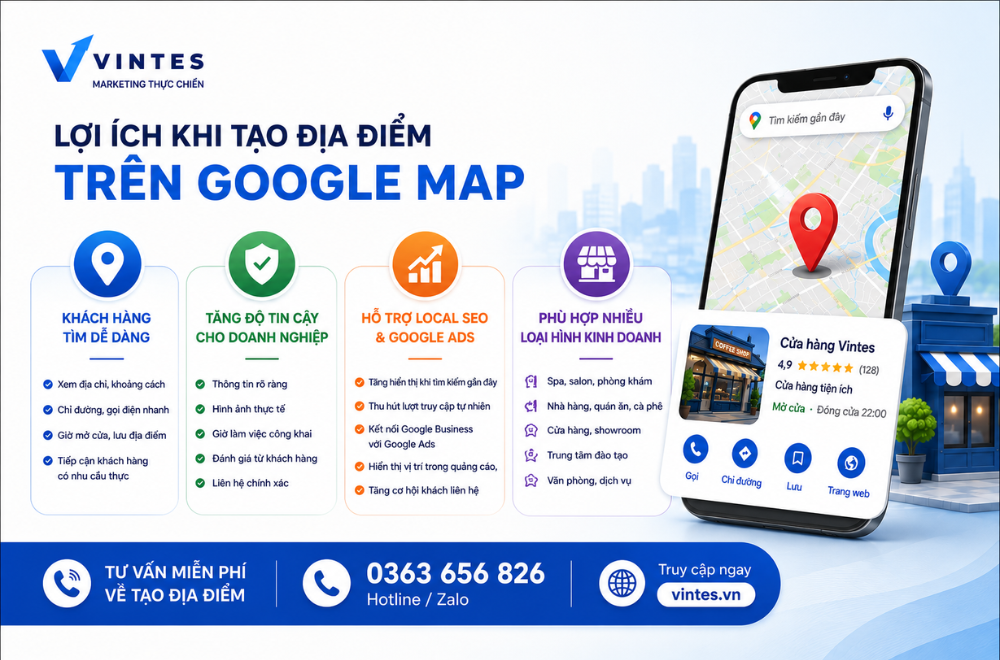
Khi doanh nghiệp xuất hiện trên Google Maps, khách hàng có thể dễ dàng:
- Xem địa chỉ và khoảng cách.
- Bấm chỉ đường đến cửa hàng.
- Gọi điện trực tiếp.
- Kiểm tra giờ mở cửa.
- Lưu địa điểm để ghé lại sau.
Đây thường là nhóm khách hàng đang có nhu cầu thực và sẵn sàng sử dụng dịch vụ.
Tăng độ tin cậy cho doanh nghiệp địa phương
Một hồ sơ Google Maps đầy đủ sẽ giúp cửa hàng trở nên chuyên nghiệp và đáng tin cậy hơn.
- Hiển thị địa chỉ rõ ràng.
- Có hình ảnh thực tế.
- Công khai giờ làm việc.
- Có đánh giá từ khách hàng.
- Cung cấp thông tin liên hệ chính xác.
Khách hàng mới thường kiểm tra Google Maps trước khi quyết định gọi điện hoặc đến trực tiếp.
Hỗ trợ Local SEO và Google Ads
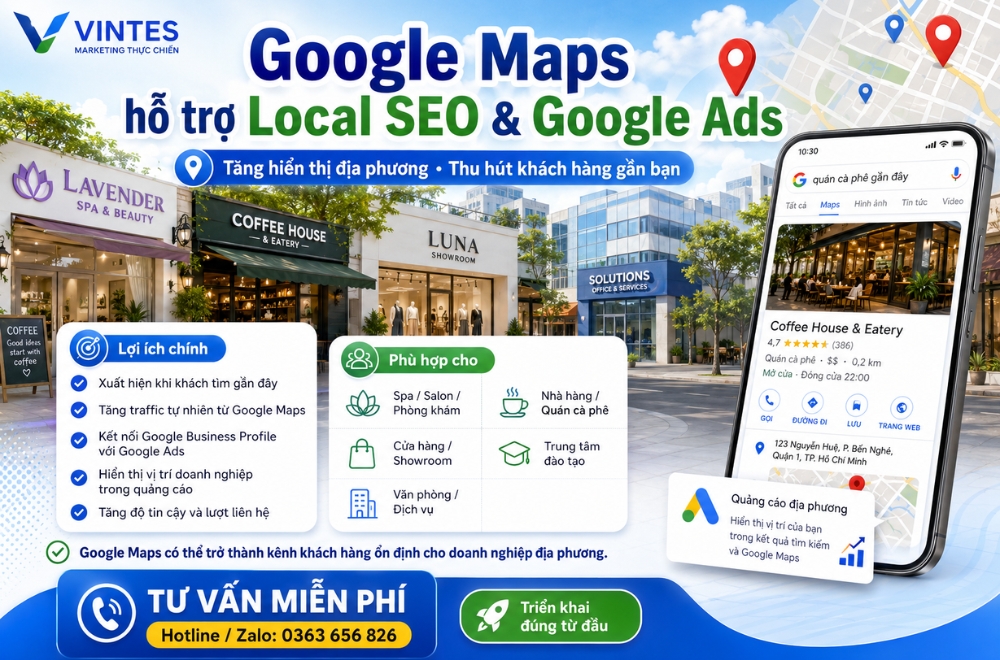
Tạo địa điểm trên Google Maps là nền tảng để doanh nghiệp triển khai Local SEO và quảng cáo theo khu vực.
- Tăng khả năng xuất hiện khi khách tìm kiếm gần đây.
- Thu hút lượt truy cập tự nhiên từ Google Maps.
- Liên kết Google Business Profile với Google Ads.
- Hiển thị vị trí doanh nghiệp trong quảng cáo.
- Tăng độ tin cậy và tỷ lệ khách hàng liên hệ.
Local SEO giúp doanh nghiệp phát triển lâu dài, còn Google Ads hỗ trợ tiếp cận khách hàng nhanh hơn.
Phù hợp với nhiều loại hình kinh doanh
Google Maps đặc biệt hiệu quả với các doanh nghiệp phục vụ khách hàng tại địa phương, chẳng hạn:
- Spa, salon và phòng khám.
- Nhà hàng, quán ăn và quán cà phê.
- Cửa hàng thời trang, showroom.
- Trung tâm đào tạo.
- Văn phòng và đơn vị cung cấp dịch vụ.
Khi hồ sơ được hoàn thiện đúng cách, Google Maps có thể trở thành kênh tiếp cận khách hàng ổn định mà không phụ thuộc hoàn toàn vào quảng cáo trả phí.
Cần chuẩn bị gì trước khi tạo địa điểm trên Google Maps?
Tên doanh nghiệp nên ghi như thế nào?
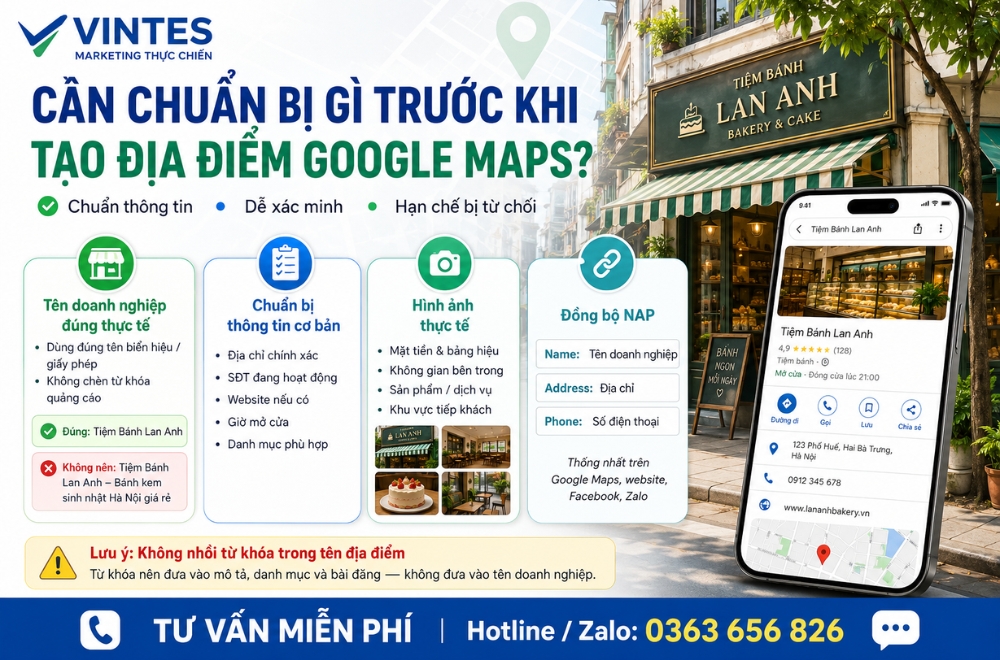
Tên địa điểm phải đúng với tên thương hiệu thực tế đang sử dụng trên biển hiệu, hóa đơn hoặc giấy phép kinh doanh.
Ví dụ:
- Đúng: Tiệm Bánh Lan Anh
- Không nên: Tiệm Bánh Lan Anh – Bánh kem sinh nhật Hà Nội giá rẻ
Không nên chèn từ khóa dịch vụ, khu vực hoặc thông tin quảng cáo vào tên doanh nghiệp. Việc nhồi từ khóa có thể khiến địa điểm bị chỉnh sửa, hạn chế hoặc đình chỉ.
Chuẩn bị địa chỉ, số điện thoại và danh mục
Trước khi tạo địa điểm, bạn cần chuẩn bị đầy đủ:
- Địa chỉ chính xác, gồm số nhà, đường, phường/xã và tỉnh/thành phố.
- Số điện thoại đang hoạt động.
- Website chính thức nếu có.
- Giờ mở cửa.
- Danh mục kinh doanh phù hợp.
Danh mục chính nên mô tả đúng hoạt động cốt lõi, chẳng hạn như nhà hàng, tiệm cắt tóc, spa hoặc trung tâm đào tạo.
Chuẩn bị hình ảnh thực tế
Nên chuẩn bị ít nhất 3–5 hình ảnh chất lượng tốt, bao gồm:
- Ảnh mặt tiền và bảng hiệu.
- Ảnh không gian bên trong.
- Ảnh sản phẩm hoặc dịch vụ.
- Ảnh khu vực tiếp khách.
- Ảnh đội ngũ nhân viên nếu phù hợp.
Hình ảnh cần rõ nét, đúng thực tế và không chỉnh sửa quá mức.
Đồng bộ thông tin NAP
NAP gồm:
- Name: Tên doanh nghiệp.
- Address: Địa chỉ.
- Phone: Số điện thoại.
Ba thông tin này cần được thống nhất trên Google Maps, website, Facebook, Zalo và các trang danh bạ. Thông tin không đồng nhất có thể làm giảm độ tin cậy và ảnh hưởng đến thứ hạng tìm kiếm địa phương.
Không nhồi từ khóa trong tên địa điểm
Không nên đặt tên như:
- “Spa Massage Hà Nội Giá Rẻ”
- “Quán Phở Ngon Nhất Hà Nội”
- “Sửa Điều Hòa Uy Tín 24/7”
Từ khóa dịch vụ và khu vực nên được đưa vào phần mô tả, danh mục và nội dung bài đăng thay vì tên doanh nghiệp. Tuân thủ quy định này giúp hồ sơ hoạt động ổn định và hạn chế nguy cơ bị Google đình chỉ
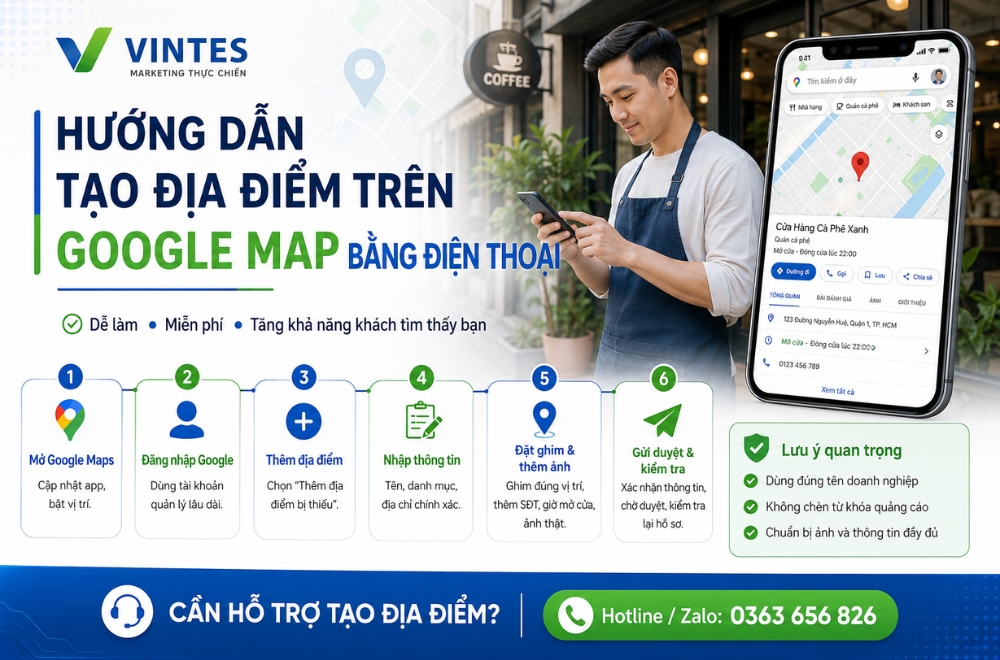
Hướng dẫn cách tạo địa điểm trên Google Map bằng điện thoại
Bước 1: Mở ứng dụng Google Maps
Tải Google Maps trên App Store hoặc Google Play nếu điện thoại chưa có ứng dụng. Sau đó:
- Cập nhật Google Maps lên phiên bản mới.
- Mở ứng dụng.
- Cho phép truy cập vị trí để xác định khu vực chính xác.
Bước 2: Đăng nhập tài khoản Google
Đăng nhập bằng tài khoản Google dùng để quản lý doanh nghiệp lâu dài.
Nên sử dụng tài khoản riêng của doanh nghiệp hoặc tài khoản mà bạn có toàn quyền kiểm soát. Điều này giúp hạn chế nguy cơ mất quyền quản lý địa điểm sau này.
Bước 3: Chọn “Thêm địa điểm bị thiếu”
Bạn có thể thực hiện theo một trong hai cách:
- Nhấn giữ vào vị trí cửa hàng trên bản đồ, sau đó chọn Thêm địa điểm bị thiếu.
- Nhấn ảnh đại diện tài khoản, chọn Đóng góp rồi chọn Thêm địa điểm.
Cả hai cách đều mở biểu mẫu nhập thông tin địa điểm.
Bước 4: Nhập tên, danh mục và địa chỉ
Điền đầy đủ các thông tin:
- Tên doanh nghiệp đúng với biển hiệu.
- Danh mục kinh doanh phù hợp.
- Địa chỉ đầy đủ và chính xác.
- Thông tin khu vực, ngõ hoặc số nhà nếu cần.
Không nên thêm từ khóa quảng cáo vào tên địa điểm.
Bước 5: Đặt ghim đúng vị trí
Phóng to bản đồ và kéo ghim đến đúng vị trí cửa hàng, ưu tiên đặt gần cửa ra vào chính.
Không nên đặt ghim:
- Giữa tòa nhà.
- Sang bên kia đường.
- Quá xa địa chỉ thực tế.
- Tại vị trí chung của cả khu vực.
Ghim chính xác giúp khách hàng tìm đường thuận tiện hơn.
Bước 6: Thêm thông tin liên hệ và hình ảnh
Bổ sung các thông tin cần thiết:
- Số điện thoại đang hoạt động.
- Website chính thức nếu có.
- Giờ mở cửa theo từng ngày.
- Ảnh mặt tiền, bảng hiệu hoặc không gian bên trong.
Nên thêm ít nhất 1–2 ảnh thực tế, rõ nét.
Bước 7: Gửi thông tin để Google xét duyệt
Kiểm tra lại toàn bộ nội dung trước khi nhấn Gửi.
Google sẽ xem xét thông tin và gửi kết quả qua email hoặc ứng dụng. Nếu địa điểm bị từ chối, hãy kiểm tra lý do, sửa thông tin chưa chính xác và gửi lại.
Bước 8: Kiểm tra địa điểm sau khi được duyệt
Sau khi địa điểm được hiển thị, hãy tìm tên doanh nghiệp trên Google Maps và kiểm tra:
- Tên địa điểm.
- Địa chỉ.
- Số điện thoại.
- Giờ mở cửa.
- Hình ảnh.
- Vị trí ghim.
Nếu có sai sót, bạn có thể chọn Đề xuất chỉnh sửa hoặc xác minh Google Business Profile để quản lý hồ sơ trực tiếp.
Tối ưu sau khi tạo địa điểm trên Google Map bằng điện thoại
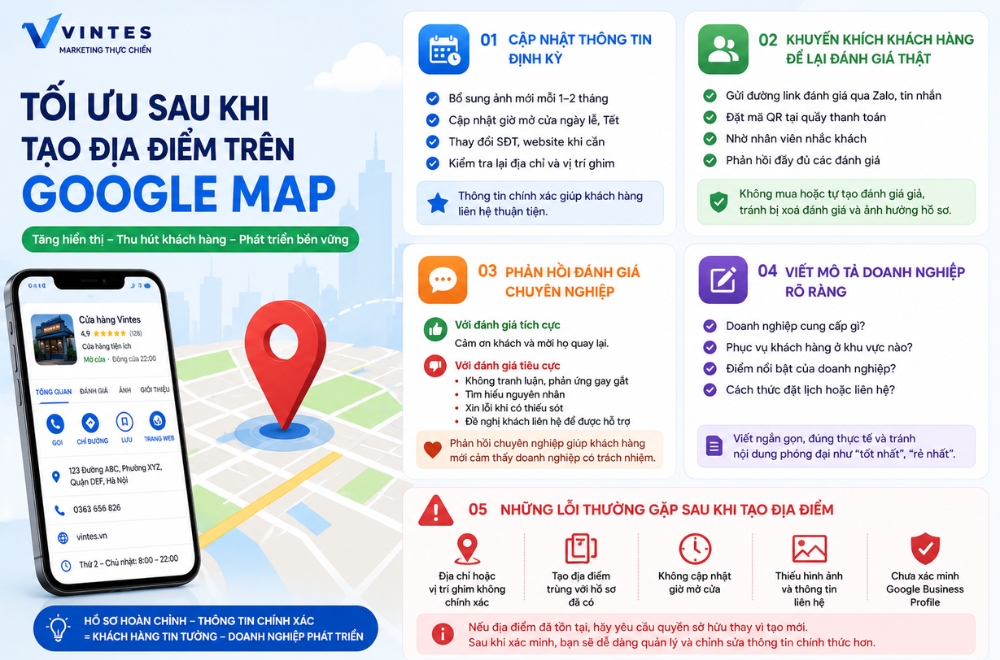
Cập nhật thông tin định kỳ
Sau khi tạo địa điểm, bạn cần thường xuyên kiểm tra và cập nhật hồ sơ Google Maps.
- Bổ sung ảnh mới mỗi 1–2 tháng.
- Cập nhật giờ mở cửa vào ngày lễ, Tết.
- Thay đổi số điện thoại hoặc website khi cần.
- Kiểm tra lại địa chỉ và vị trí ghim.
Thông tin chính xác giúp khách hàng liên hệ thuận tiện và hạn chế trải nghiệm tiêu cực.
Khuyến khích khách hàng để lại đánh giá thật
Đánh giá từ khách hàng giúp tăng độ tin cậy và hỗ trợ thứ hạng tìm kiếm địa phương.
Bạn có thể:
- Gửi đường dẫn đánh giá qua Zalo hoặc tin nhắn.
- Đặt mã QR tại quầy thanh toán.
- Nhờ nhân viên nhắc khách sau khi sử dụng dịch vụ.
- Phản hồi đầy đủ các đánh giá nhận được.
Không nên mua hoặc tự tạo đánh giá giả vì có thể khiến đánh giá bị xóa và ảnh hưởng đến hồ sơ.
Phản hồi đánh giá chuyên nghiệp
Với đánh giá tích cực, hãy cảm ơn khách hàng và mời họ quay lại.
Với đánh giá tiêu cực:
- Không tranh luận hoặc phản ứng gay gắt.
- Tìm hiểu nguyên nhân cụ thể.
- Xin lỗi khi doanh nghiệp có thiếu sót.
- Đề nghị khách liên hệ để được hỗ trợ.
Cách phản hồi chuyên nghiệp giúp khách hàng mới cảm thấy doanh nghiệp có trách nhiệm.
Viết mô tả doanh nghiệp rõ ràng
Phần mô tả nên cho khách hàng biết:
- Doanh nghiệp cung cấp sản phẩm hoặc dịch vụ gì.
- Phục vụ khách hàng tại khu vực nào.
- Điểm nổi bật của doanh nghiệp.
- Cách thức đặt lịch hoặc liên hệ.
Nên viết ngắn gọn, đúng thực tế và tránh các nội dung phóng đại như “tốt nhất” hoặc “rẻ nhất thị trường”.
Những lỗi thường gặp sau khi tạo địa điểm
Một số lỗi phổ biến gồm:
- Địa chỉ hoặc vị trí ghim không chính xác.
- Tạo địa điểm trùng với hồ sơ đã có.
- Không cập nhật giờ mở cửa.
- Thiếu hình ảnh và thông tin liên hệ.
- Chưa xác minh Google Business Profile.
Nếu địa điểm đã tồn tại, bạn nên yêu cầu quyền sở hữu thay vì tạo thêm hồ sơ mới. Sau khi được xác minh, doanh nghiệp sẽ dễ dàng quản lý và chỉnh sửa thông tin chính thức hơn.
Khi nào nên học Google Maps và Local SEO tại Vintes?
Tạo địa điểm trên Google Maps chỉ là bước khởi đầu. Để hồ sơ xuất hiện tốt hơn trong kết quả tìm kiếm địa phương, bạn cần hiểu cách tối ưu Google Business Profile và Local SEO.
Khóa học tại Vintes phù hợp khi bạn muốn:
- Tăng khả năng xuất hiện trên Google Maps.
- Tối ưu danh mục, nội dung và thông tin NAP.
- Xây dựng Citation và đánh giá khách hàng.
- Kết hợp Google Maps với website và Google Ads.
- Tự quản lý hồ sơ mà không phụ thuộc đơn vị bên ngoài.
Vintes đào tạo theo hình thức coaching 1 kèm 1, học Online hoặc Offline và thực hành trực tiếp trên hồ sơ doanh nghiệp của học viên.
- Học Online (1–2 buổi): 1.500.000 VNĐ
- Học Offline (1–2 buổi): 1.800.000 VNĐ
Liên hệ Hotline/Zalo: 0363 656 826 hoặc truy cập vintes.vn để được tư vấn.

Kết luận
Cách tạo địa điểm trên Google Map bằng điện thoại gồm các bước đơn giản: đăng nhập tài khoản Google, thêm địa điểm, nhập thông tin, đặt ghim, bổ sung hình ảnh và gửi xét duyệt.
Trước khi thực hiện, bạn nên chuẩn bị đầy đủ:
- Tên doanh nghiệp.
- Địa chỉ và số điện thoại.
- Danh mục kinh doanh.
- Giờ mở cửa.
- Hình ảnh thực tế.
Sau khi địa điểm được duyệt, hãy thường xuyên cập nhật thông tin, bổ sung hình ảnh và phản hồi đánh giá. Đây là yếu tố giúp hồ sơ duy trì độ tin cậy, tiếp cận khách hàng địa phương và hỗ trợ hiệu quả Local SEO lâu dài.